
收藏與標記功能
更新於 2026-02-23
三大收藏功能
ExamWise 提供三種收藏機制,讓你把學習過程中的重要內容集中管理:
- 重點標記 — 任何你在考點統整中設定過學習狀態的重點,都會在這裡統一顯示
- 考題收藏 — 任何你在題目上點擊「黃色書籤」按鈕的題目,都會在這裡出現
- 圖解收藏 — 任何你按下「紅色愛心」按鈕的圖文解析圖片,都會在這裡顯示
重點標記
重點標記頁面會顯示你在考點統整中標記過任何學習狀態的所有重點。無論你標記為「剛起步」「略懂」「已熟讀」「需複習」或「可略過」,都會在這裡統一呈現。
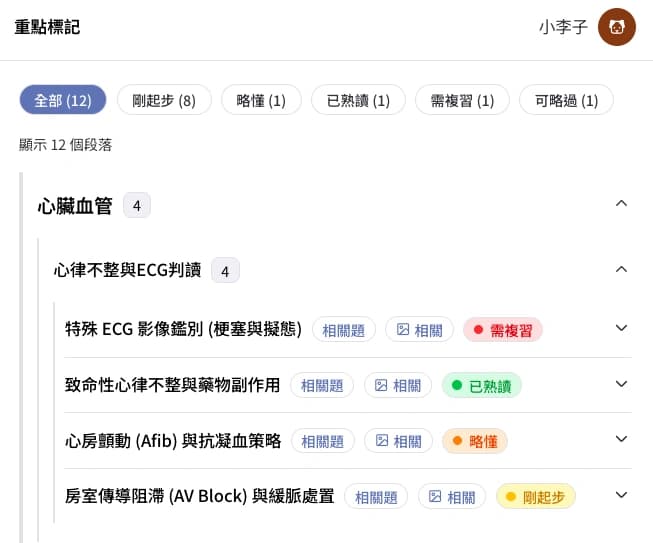
你可以透過標記狀態來篩選內容:
- 篩選特定標記:例如你想複習標記為「剛起步」的重點,點選該標記後,系統就會篩選出相關內容,讓你在這裡再次複習
- 更改學習狀態:如果覺得某個重點需要再次複習,直接標記成「需複習」,之後就能用篩選快速找到
建議
善用標記篩選功能,把「需複習」和「剛起步」的重點集中起來,考前衝刺時特別有效。
考題收藏
考題收藏頁面會顯示所有你按下「黃色書籤」的題目。不論是還沒做過的、做對的、或做錯的題目,只要有按下書籤,都會顯示在這裡。
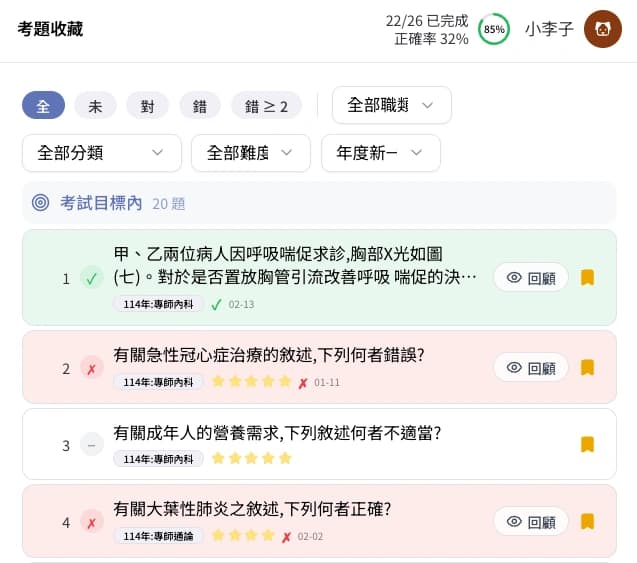
顯示方式與一般分類列表一致,同時提供多種篩選器方便你分類複習:
- 未 — 收藏後還沒有作答的題目
- 對 — 已經答對的題目
- 錯 — 最近一次答錯的題目
- 錯≥2次 — 累計答錯兩次以上的題目
透過這些篩選器,你可以針對收藏中需要加強的題目進行重複練習。
圖解收藏
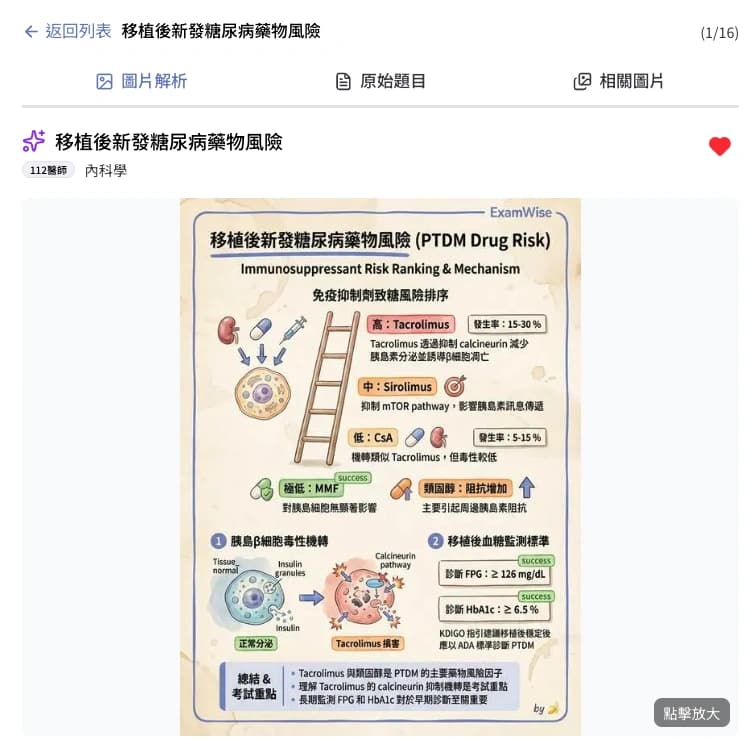
在任何地方看到的圖文解析圖片,按下紅色愛心按鈕就能收藏。收藏後的圖片會統一顯示在圖解收藏頁面。
兩種顯示方式
圖解收藏提供兩種瀏覽模式:
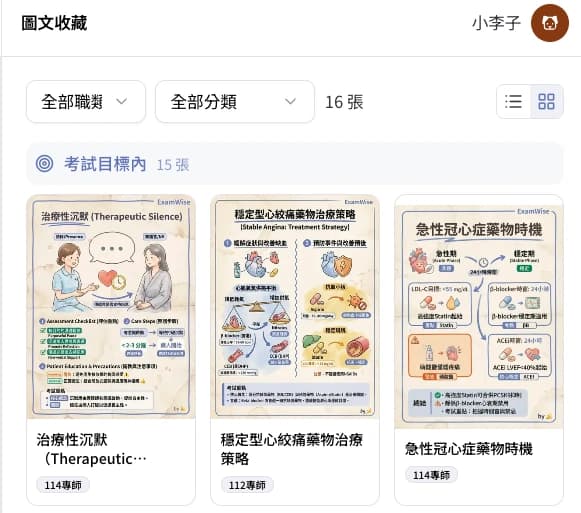
方格模式:以縮圖方式呈現,一次瀏覽大量圖片。
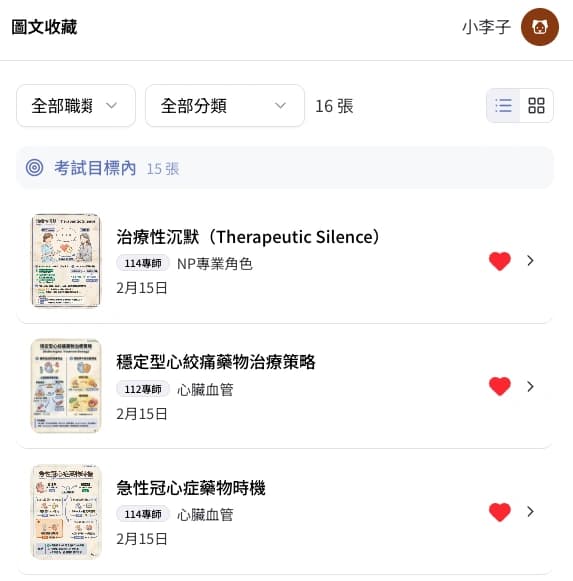
列表模式:可以看到更多資訊,包含圖片的分類和收藏時間。如果不想繼續收藏,點擊後方的愛心圖示即可取消。
圖片詳情
點擊任一張圖片後,會顯示三個功能:
放大圖片:點擊後可以放大查看圖片的細節。
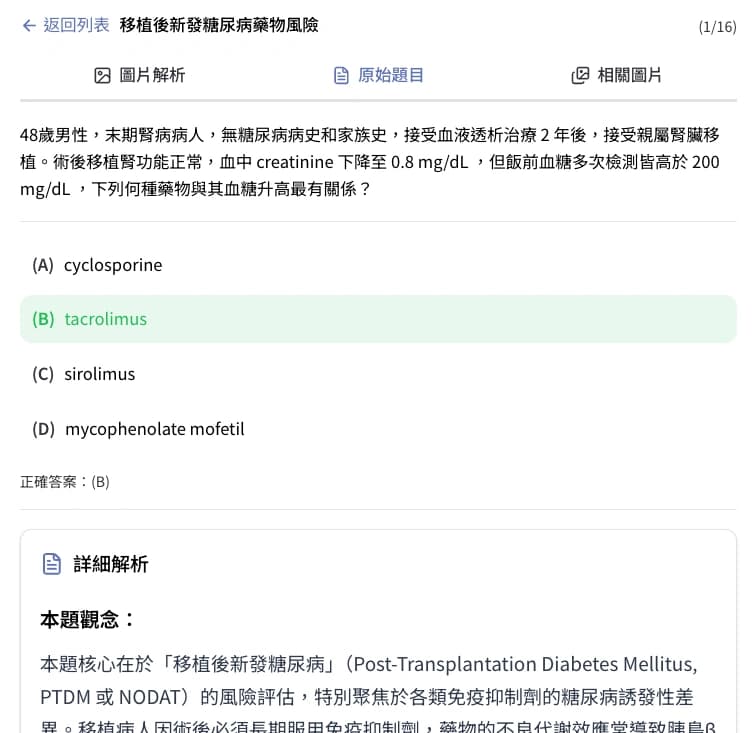
查看原始題目:可以跳到這張圖片的原始考題,查看出題方式、正確答案以及完整的文字解析。
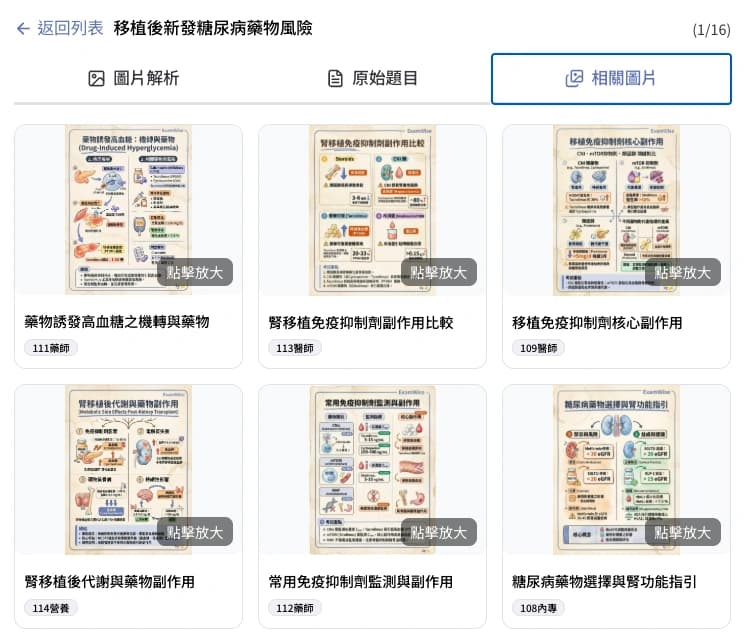
相關圖片:系統會從全站三萬多張圖文解析圖片中,找出與這個主題最相關的前 10 張圖片。讓你用圖片來串連圖片,透過視覺化的方式加廣加深對知識點的理解。
建議
圖解收藏的「相關圖片」功能非常適合用來延伸學習——從一張圖出發,看到同一主題的不同面向,讓知識點連成網絡。